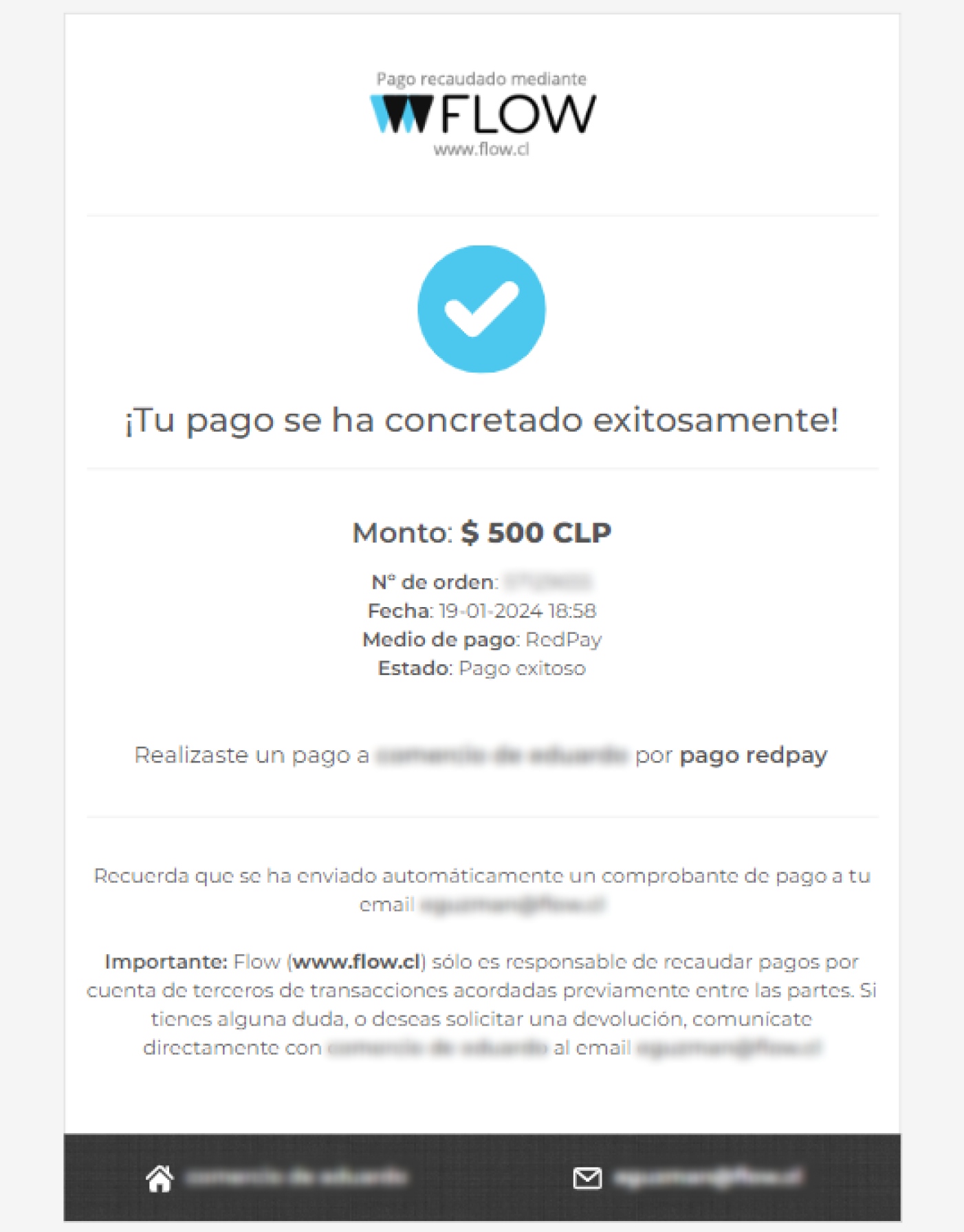





En Flow es posible pagar y recibir pagos mediante Webpay Plus de distintas formas:
Pago en línea
Esta modalidad permite a un determinado cliente pagar en línea utilizando:
- Tarjetas de débito de bancos nacionales:


- Tarjetas de crédito de bancos nacionales:


- Tarjetas de prepago.
Para realizar un pago en línea mediante Webpay, el cliente debe seguir los pasos descritos a continuación.
1.- En primer lugar, el cliente debe seleccionar Webpay como medio de pago:
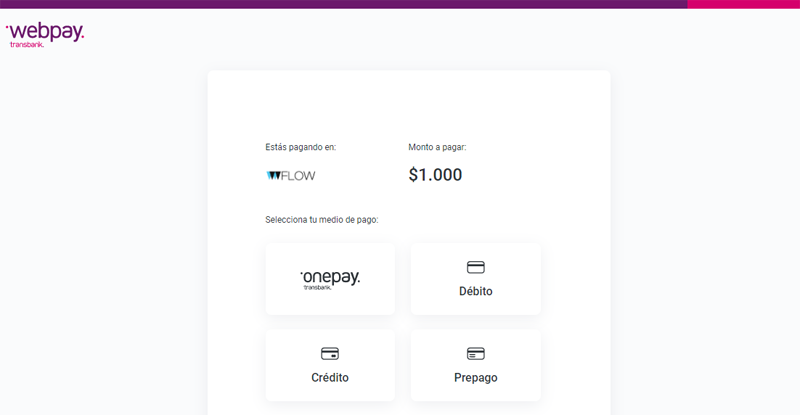
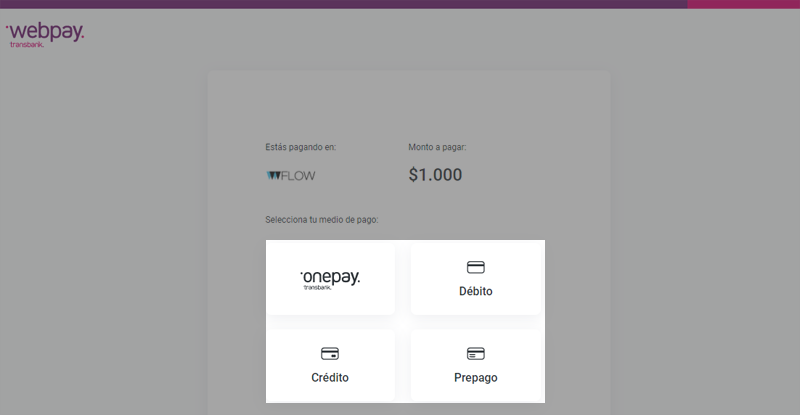
2.- A continuación, debe seleccionar el tipo de pago, el cual puede ser Débito, Crédito o Prepago:
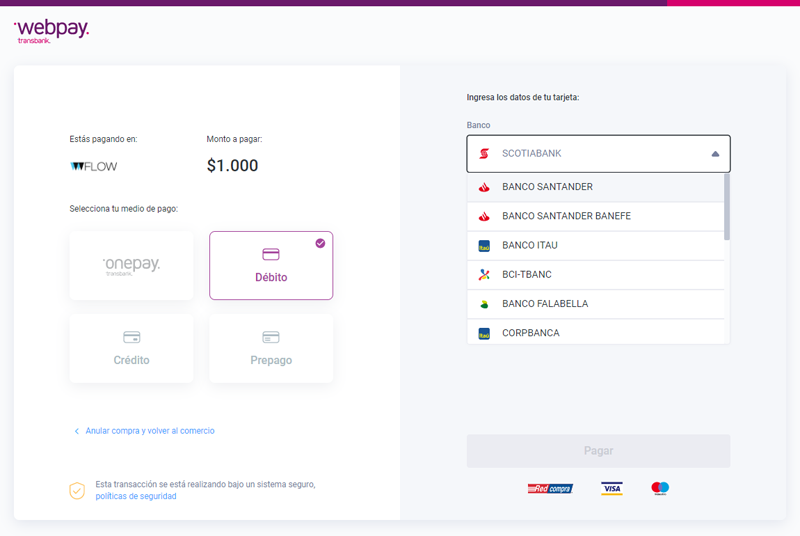
3.- Si selecciona Débito, se debe escoger el banco y completar los datos solicitados:
4.- Si selecciona Crédito, se deben completar los siguientes datos. Al ingresar el número de tarjeta, se habilitará la selección de cuotas:
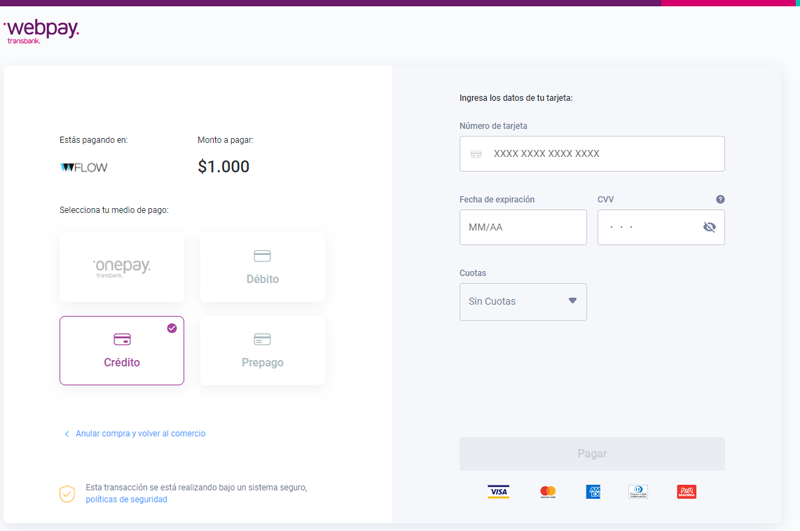
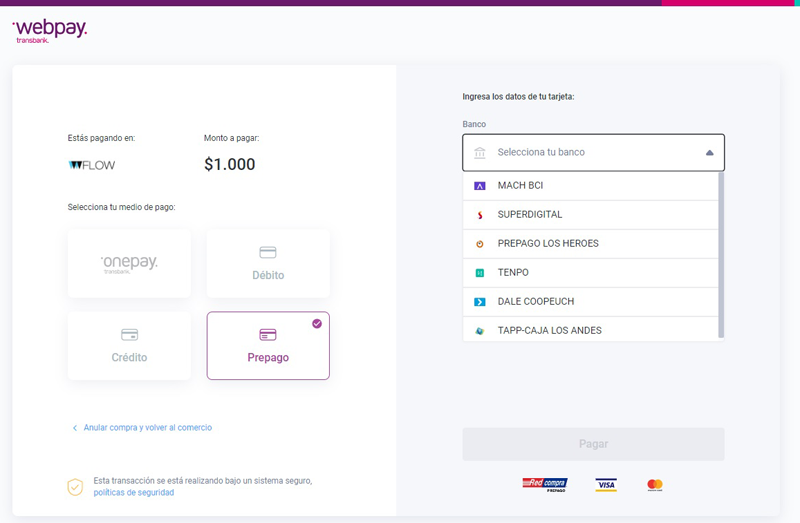
5.- Si selecciona Prepago, se debe escoger la tarjeta y completar los datos solicitados:
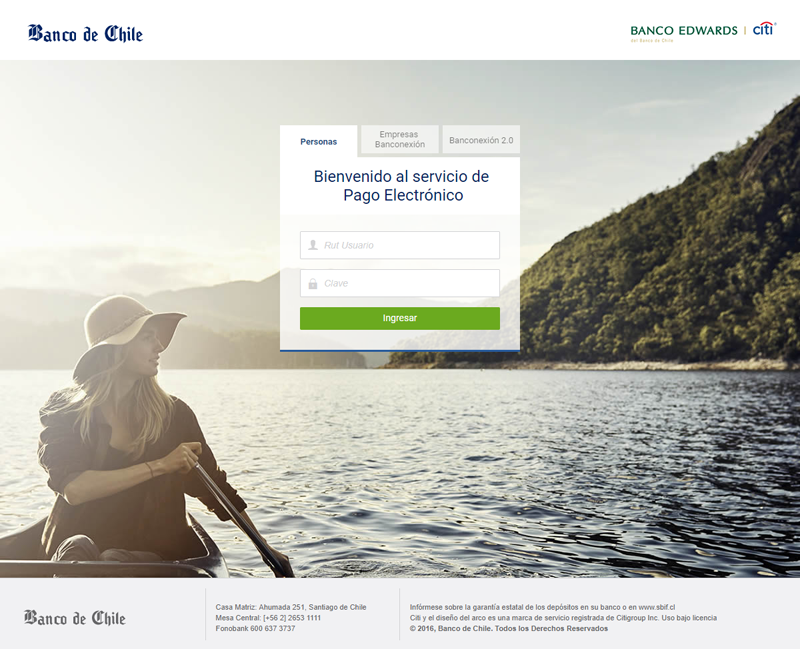
6.- A continuación, si corresponde, el cliente será derivado a su banco, donde se le solicitará ingresar los datos de autenticación bancarios (clave de acceso y segunda clave de seguridad):
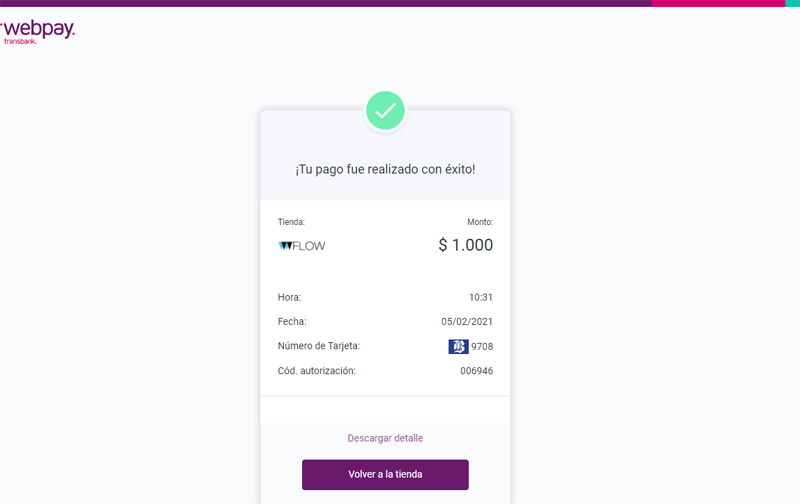
7.- Una vez que se hayan ingresado correctamente los datos de autenticación, Webpay confirmará el pago en línea:
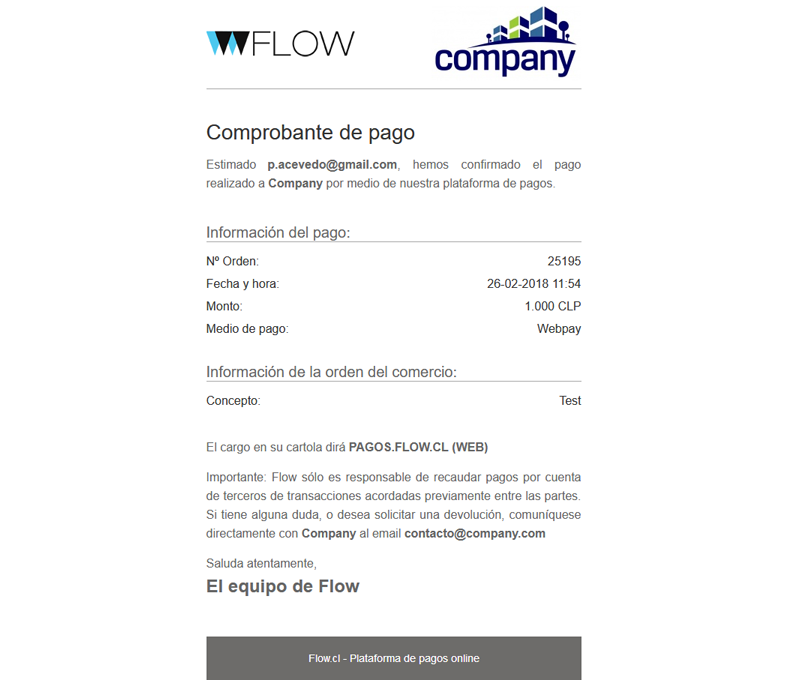
8.- A su vez, de forma inmediata, Flow notificará el pago realizado:
- Se enviará un aviso de pago realizado al comercio.
- Se enviará un comprobante de pago al cliente.
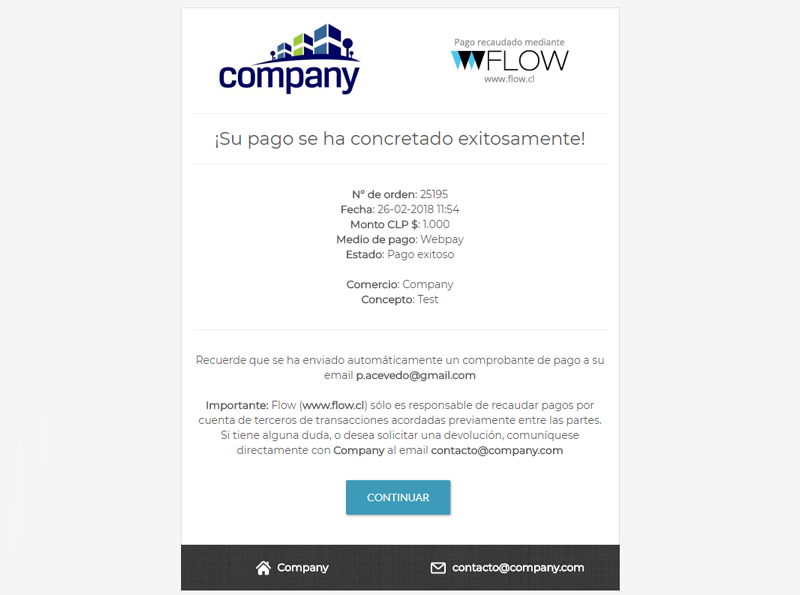
9.- Finalmente, si el cliente hace clic en el botón Volver a la tienda (ver imagen de punto 7):
- Será direccionado a la página de éxito de Flow, donde se le mostrará información de su pago.
Pago en línea
Esta modalidad permite a un determinado cliente pagar en línea utilizando:
- Tarjetas de débito de bancos nacionales:
- Tarjetas de crédito de bancos nacionales:
Para realizar un pago en línea mediante Onepay, el cliente debe seguir los pasos descritos a continuación.
1.- En primer lugar, el cliente debe seleccionar Onepay como medio de pago:
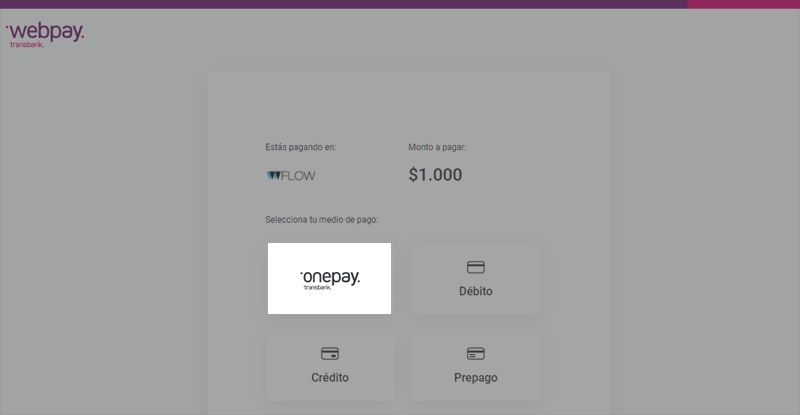
2.- A continuación, debe seleccionar el tipo de pago, el cual debe ser Onepay:
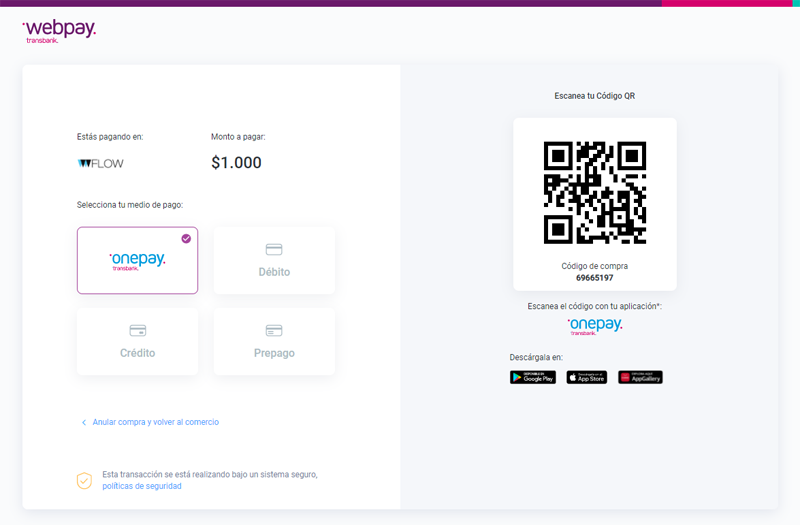
3.- Si el cliente se encuentra en un computador, debe escanear el código QR utilizando la aplicación Onepay instalada previamente en su teléfono móvil. Por otro lado, si el cliente se encuentra en un teléfono móvil, la aplicación se abrirá automáticamente.
4.- Para continuar, el cliente debe confirmar el pago en su aplicación Onepay:

5.- Una vez que se hayan ingresado correctamente los datos de autenticación, Onepay confirmará el pago en línea:
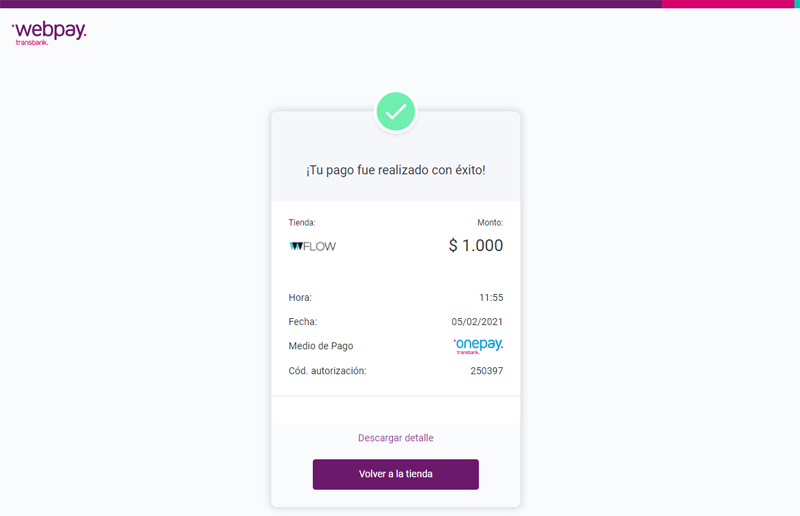
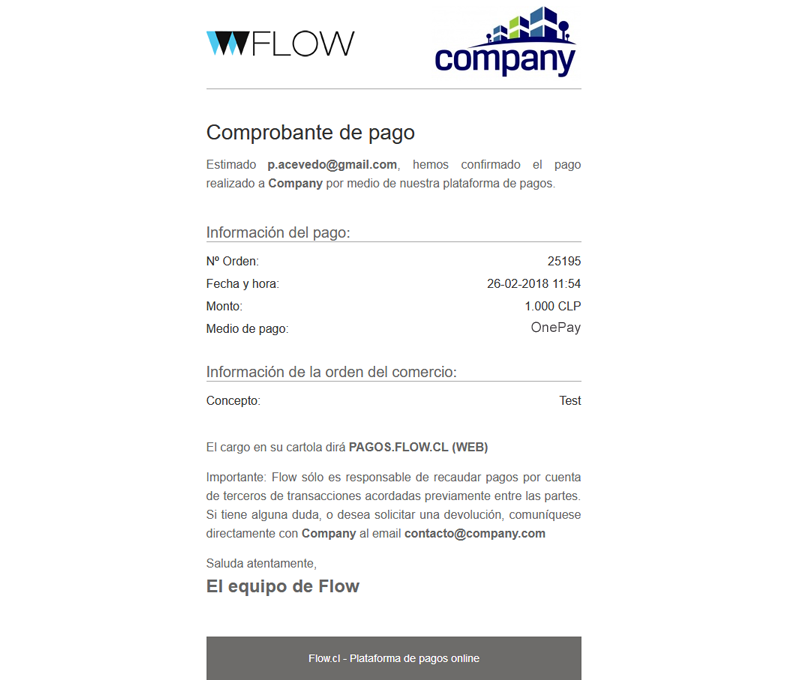
6.- A su vez, de forma inmediata, Flow notificará el pago realizado:
- Se enviará un aviso de pago realizado al comercio.
- Se enviará un comprobante de pago al cliente.
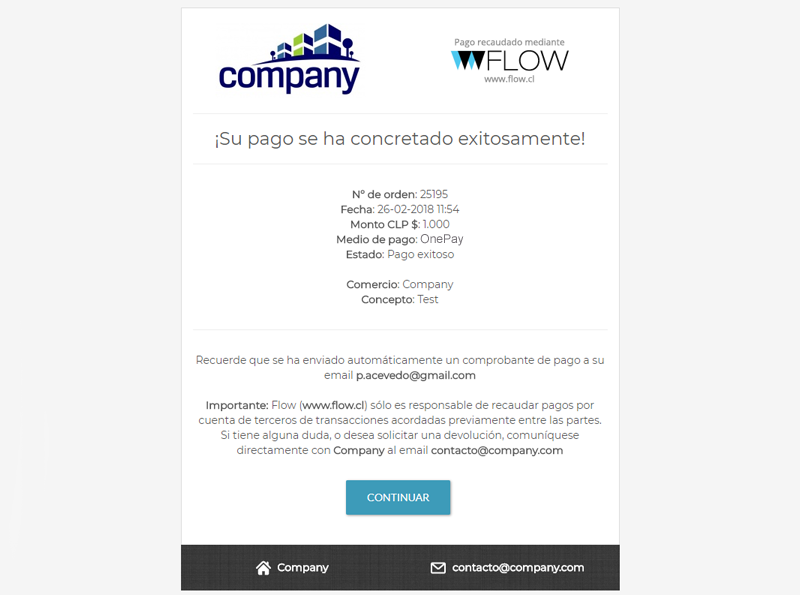
7.- Finalmente, si el cliente hace clic en el botón Volver a la tienda (ver imagen de punto 5):
- Será direccionado a la página de éxito de Flow, donde se le mostrará información de su pago.
Pago en línea
Esta modalidad permite a un determinado cliente pagar en línea utilizando:
- Botones de pago bancarios:


Para realizar un pago en línea mediante Servipag, el cliente debe seguir los pasos descritos a continuación.
1.- En primer lugar, el cliente debe seleccionar Servipag como medio de pago:
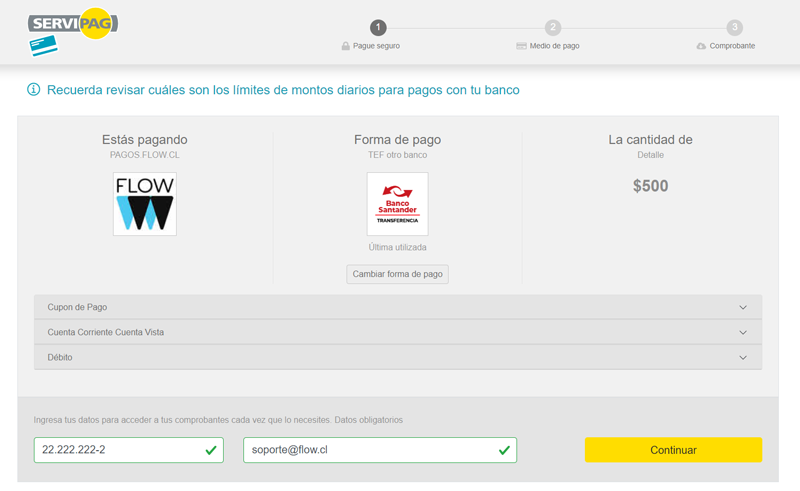
2.- A continuación, debe ingresar sus datos y seleccionar el tipo de pago, el cual puede ser Cuenta corriente Cuenta vista o Débito:
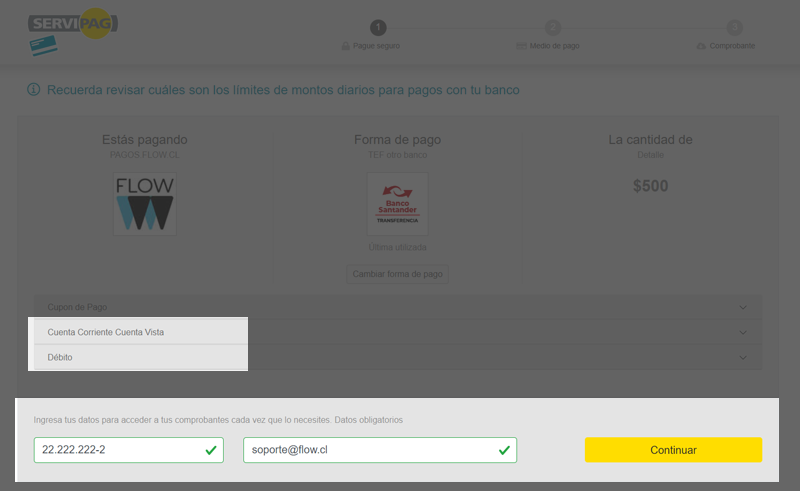
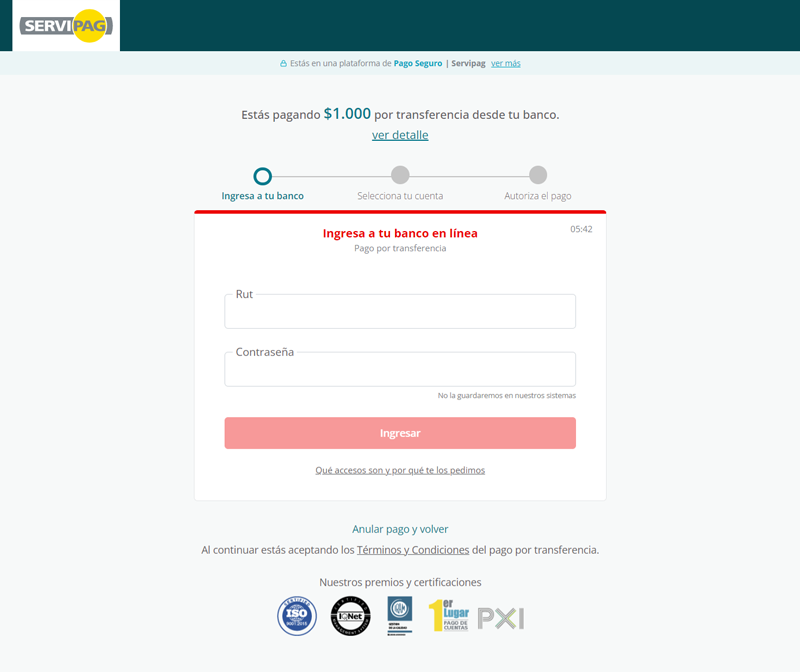
3.- Dependiendo del tipo de pago seleccionado, el cliente será derivado al banco, donde se le solicitará ingresar los datos de autenticación de su cuenta corriente, cuenta vista o tarjeta de débito:
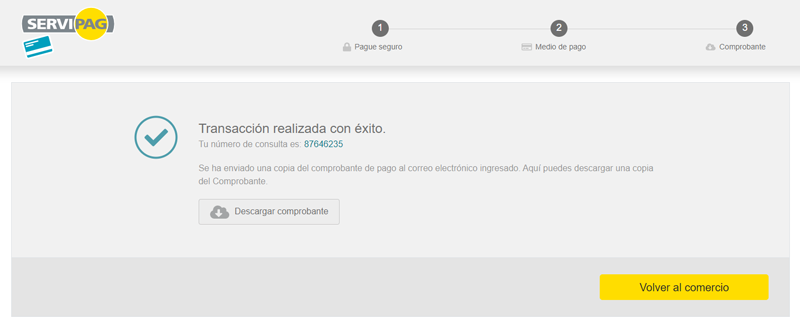
4.- Una vez que se hayan ingresado correctamente los datos de autenticación, Servipag confirmará el pago en línea:
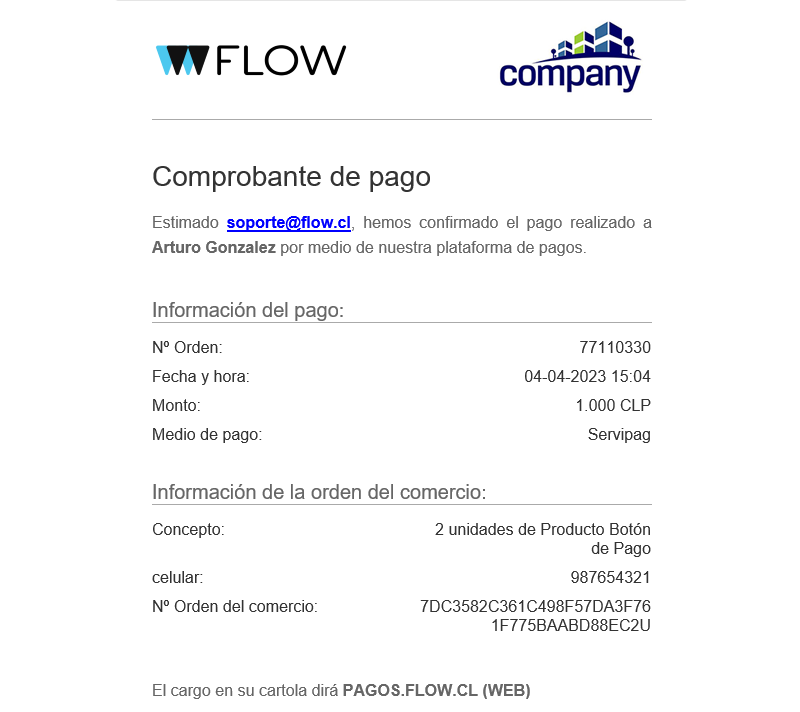
5.- A su vez, de forma inmediata, Flow notificará el pago realizado:
- Se enviará un aviso de pago realizado al comercio.
- Se enviará un comprobante de pago al cliente.
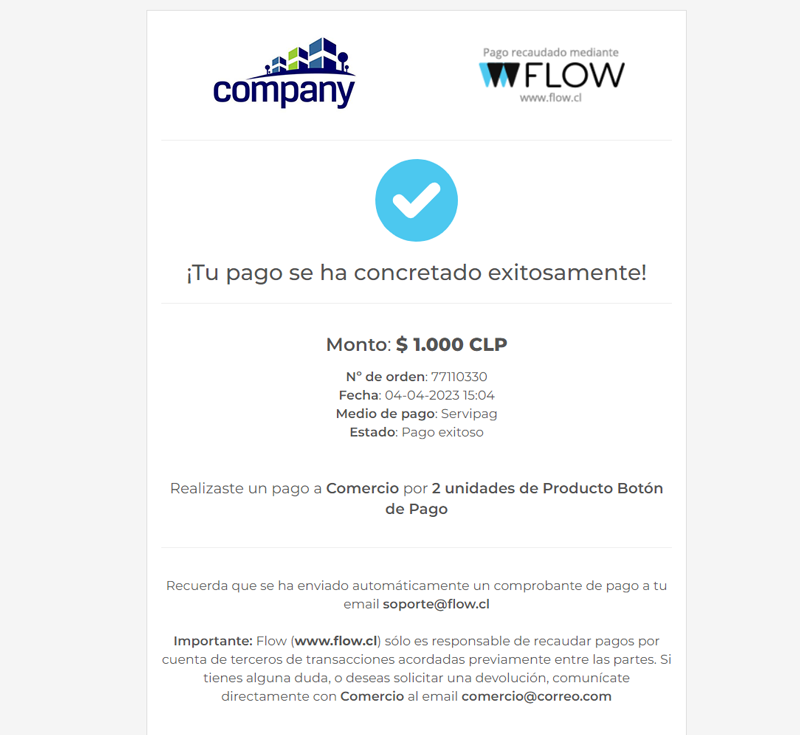
6.- Finalmente, si el cliente hace clic en el botón Volver al comercio (ver imagen de punto 4):
- Será direccionado a la página de éxito de Flow, donde se le mostrará información de su pago.
Pago en sucursales Servipag
Esta modalidad permite a un determinado cliente pagar en efectivo, mediante un cupón de pago presencial, en cualquier sucursal Servipag.
Para realizar un pago en sucursales Servipag, el cliente debe emitir un cupón de pago y luego dirigirse a pagar dicho cupón.
Emitir cupón de pago:
1.- En primer lugar, el cliente debe seleccionar Servipag como medio de pago:
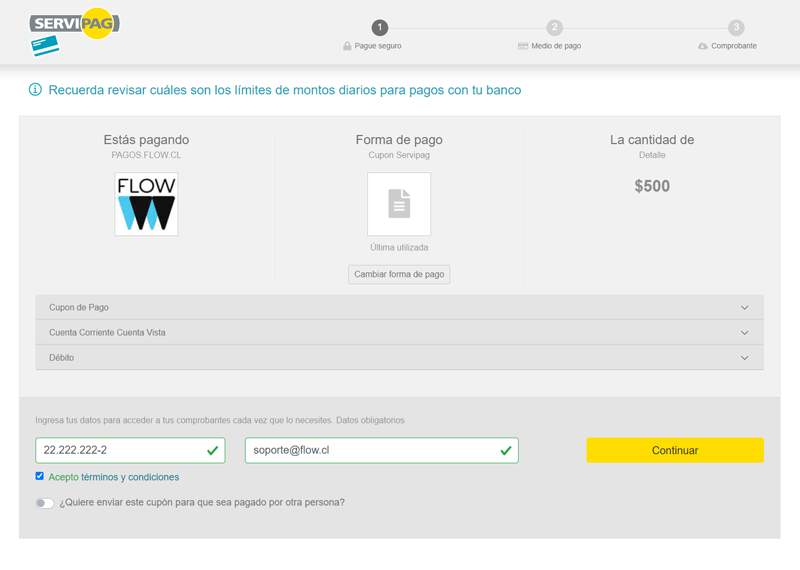
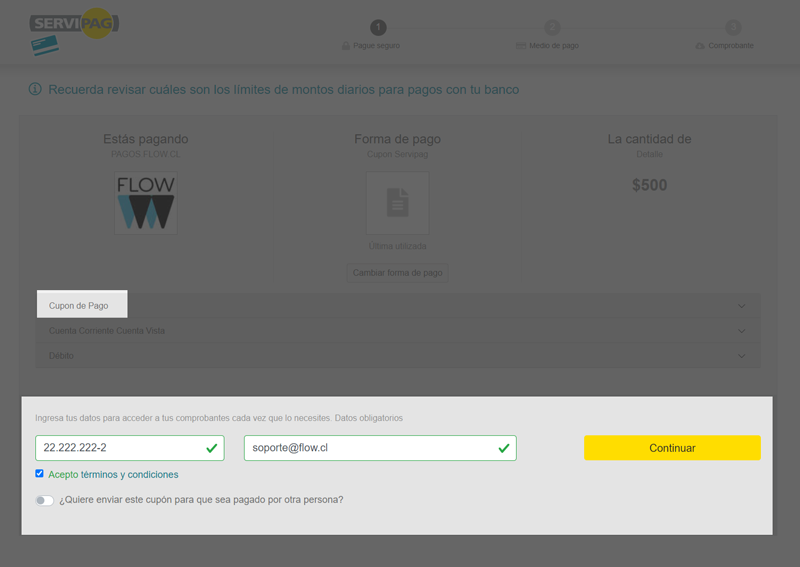
2.- A continuación, debe ingresar sus datos y seleccionar el tipo de pago, el cual debe ser Cupón de pago:
3.- El cupón de pago será emitido y enviado de forma automática al email ingresado por el cliente:
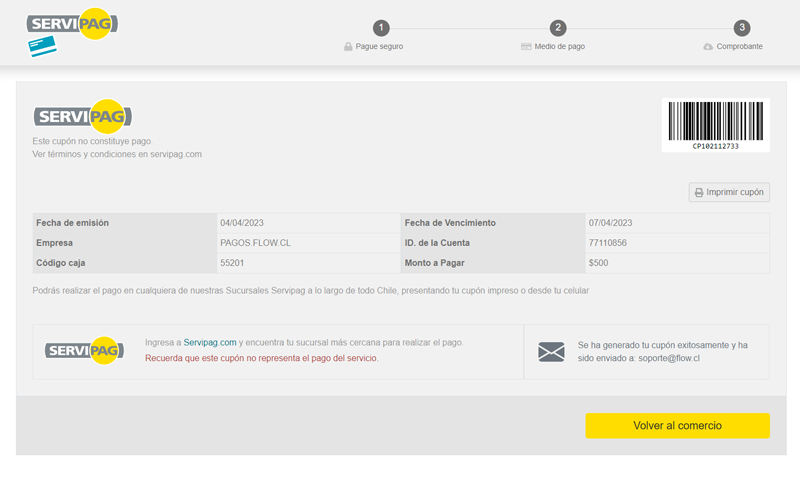
4.- Finalmente, si el cliente hace clic en el botón Volver al comercio (ver imagen de punto 3):
- Será direccionado a la página de retorno de Flow, donde se le mostrará información de su cupón de pago.
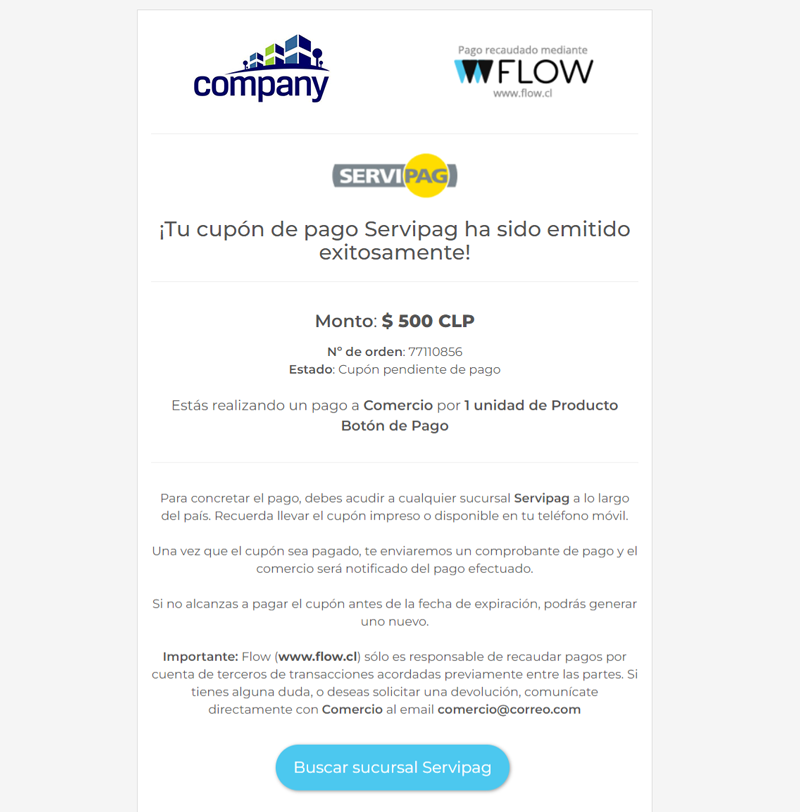
Pagar cupón de pago
1.- Para concretar el pago, el cliente debe acudir a cualquier sucursal Servipag a lo largo del país, donde es importante llevar el cupón de pago impreso o disponible en su teléfono móvil. Para buscar la sucursal Servipag más cercana puede ingresar aquí.
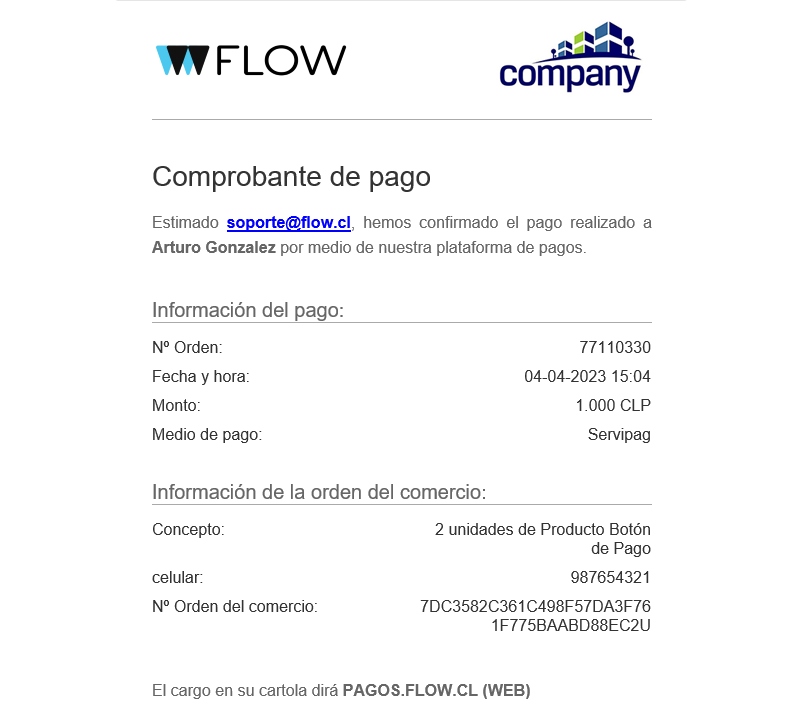
2.- Una vez que el cliente concrete el pago en cualquier sucursal Servipag, Flow notificará el pago realizado:
- Se enviará un aviso de pago realizado al comercio.
- Se enviará un comprobante de pago al cliente.
Pago en línea
Esta modalidad permite a un determinado cliente pagar en línea utilizando:
- Aplicación Mach:

Para realizar un pago en línea mediante Mach, el cliente debe seguir los pasos descritos a continuación.
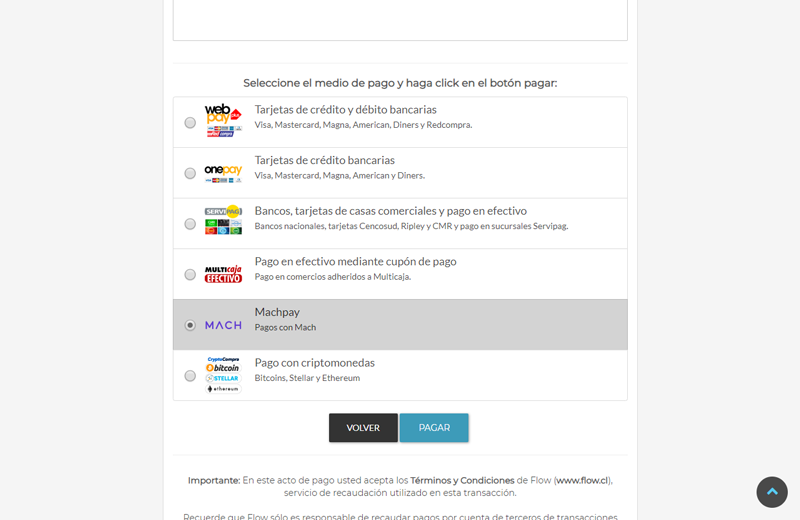
1.- En primer lugar, el cliente debe seleccionar Mach como medio de pago:
2.- A continuación, si el cliente se encuentra en un computador, debe escanear el código QR utilizando la aplicación de Mach instalada previamente en su teléfono móvil:
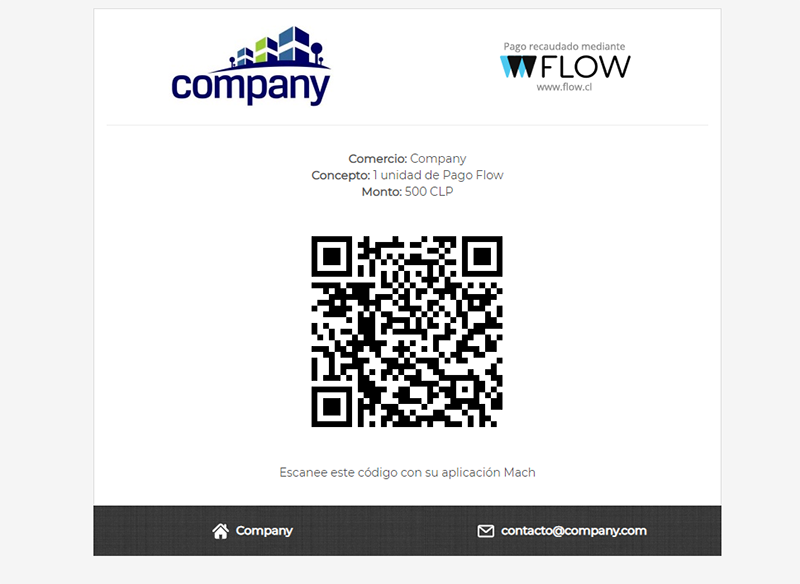
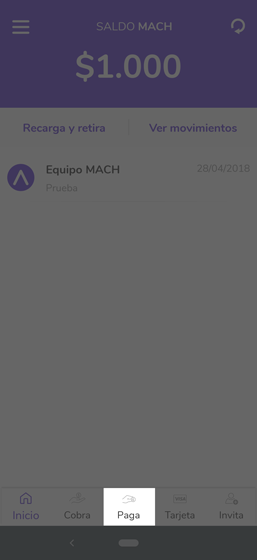
2.1.- Para escanear el código QR, se debe abrir la aplicación y hacer clic en el botón Paga:
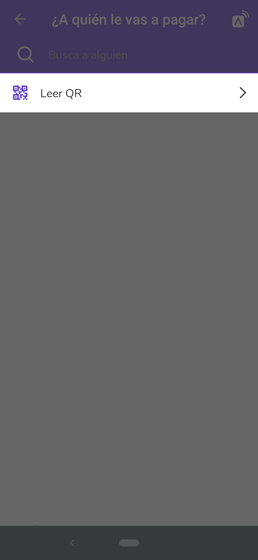
2.2.- Para continuar, se debe hacer clic en Leer QR:
3.- Por otro lado, si el cliente se encuentra en un teléfono móvil, la aplicación se abrirá automáticamente. Si la aplicación aún no ha sido instalada, se abrirá el store correspondiente para que pueda instalarla.
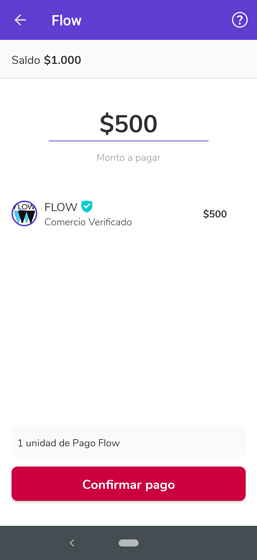
4.- En el siguiente paso, se mostrará la solicitud de autorización del pago en la aplicación de Mach. Para continuar se debe hacer click en Confirmar pago:
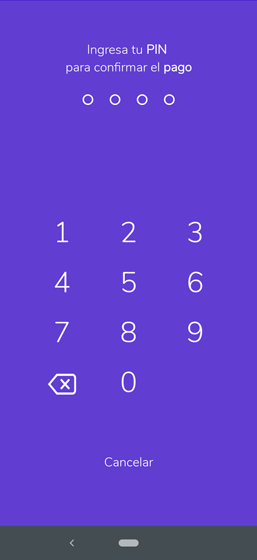
5.- A continuación, el cliente deberá ingresar su Pin de seguridad de 4 dígitos y confirmar el pago:
6.- Una vez que se hayan ingresado correctamente los datos de seguridad, Mach confirmará el pago en línea:
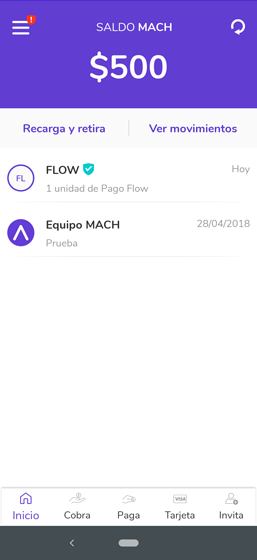
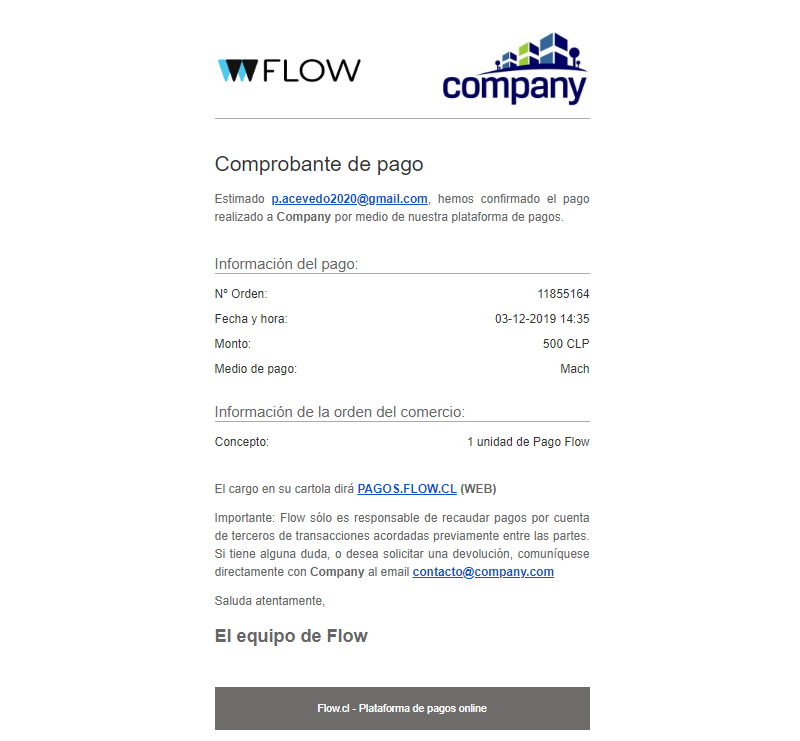
7.- A su vez, de forma inmediata, Flow notificará el pago realizado:
- Se enviará un aviso de pago realizado al comercio.
- Se enviará un comprobante de pago al cliente.
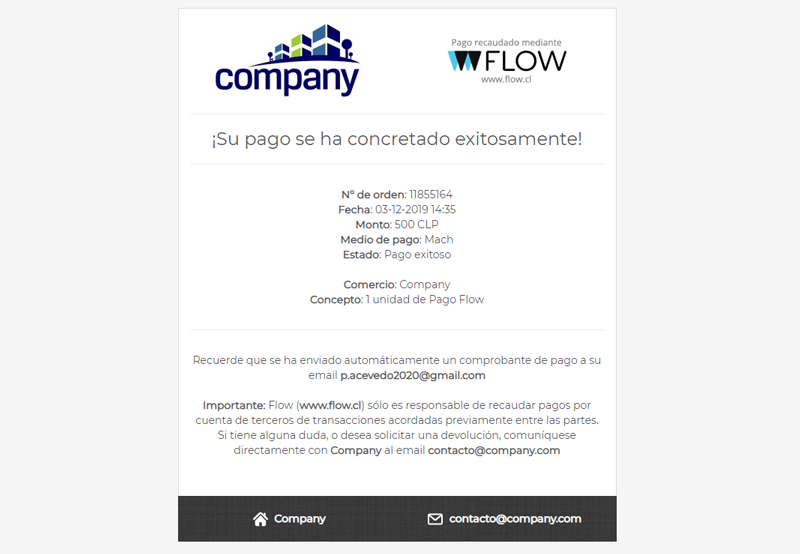
8.- Finalmente, el cliente:
- Será direccionado a la página de éxito de Flow, donde se le mostrará información de su pago.
Pago en línea
Esta modalidad permite a un determinado cliente pagar en línea utilizando:
- Transferencias bancarias de bancos nacionales:


Para realizar un pago en línea mediante transferencia bancaria, el cliente debe seguir los pasos descritos a continuación.
1.- En primer lugar, el cliente debe seleccionar transferencia bancaria vía Khipu como medio de pago:
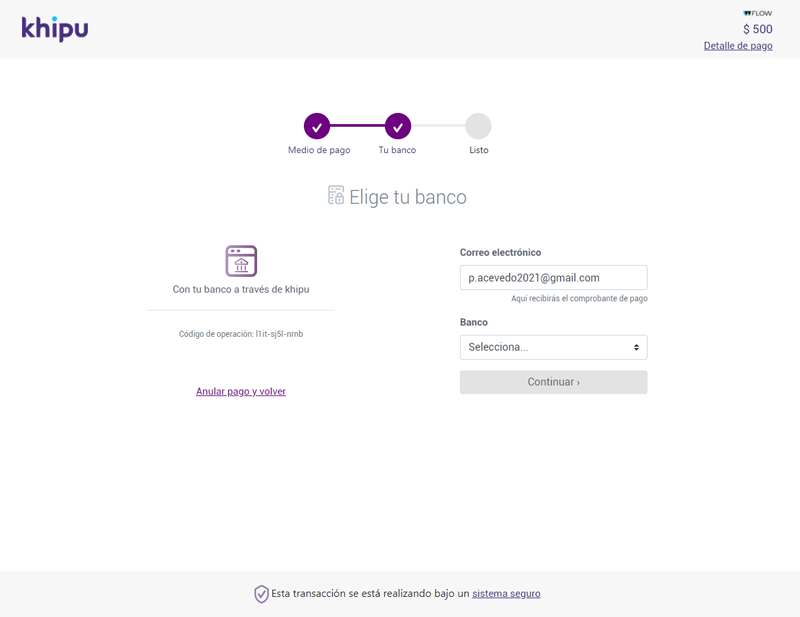
2.- Una vez que haya seleccionado su banco, debe ingresar su rut y clave bancaria y seguir las instrucciones señaladas por la plataforma. Es importante señalar que cada banco podría tener condiciones especiales al momento de realizar una transferencia, como por ejemplo un monto mínimo requerido para poder transferir.
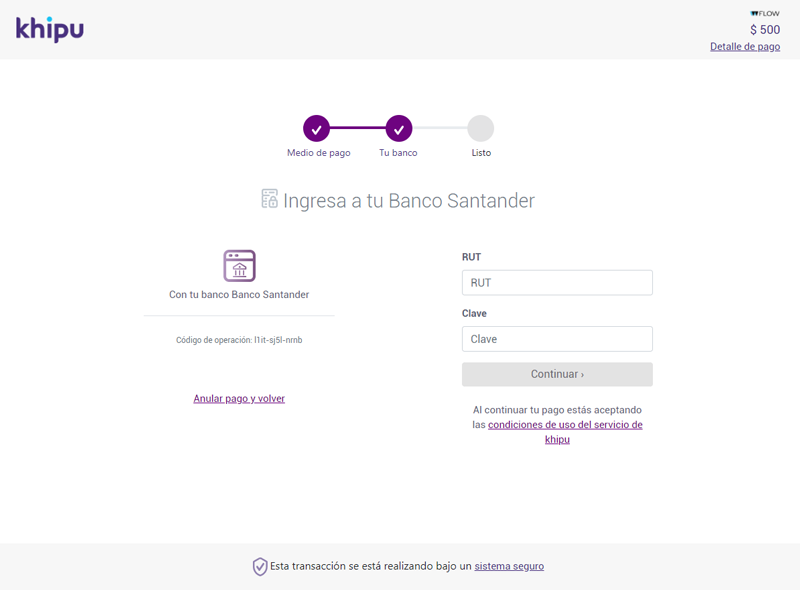
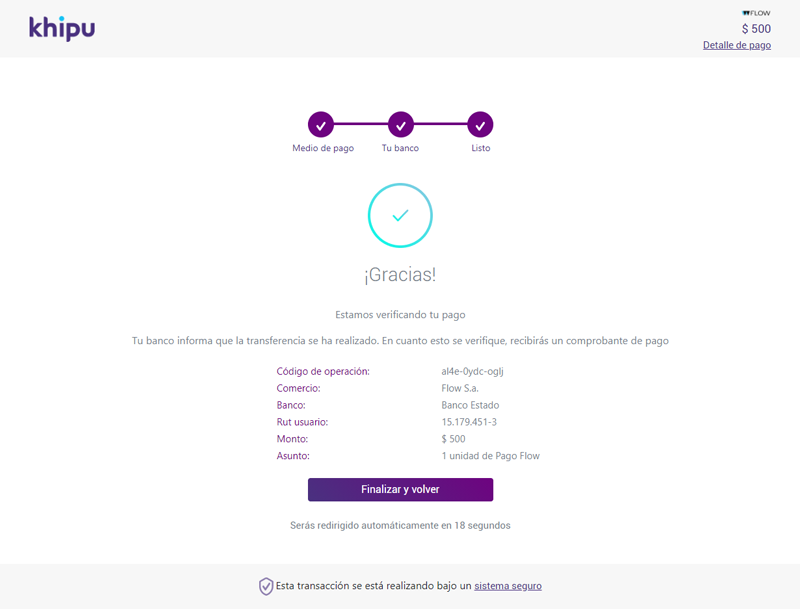
3.- Una vez que se hayan seguido las instrucciones señaladas por la plataforma, y se hayan ingresado correctamente los datos de autenticación, Khipu verificará el pago.
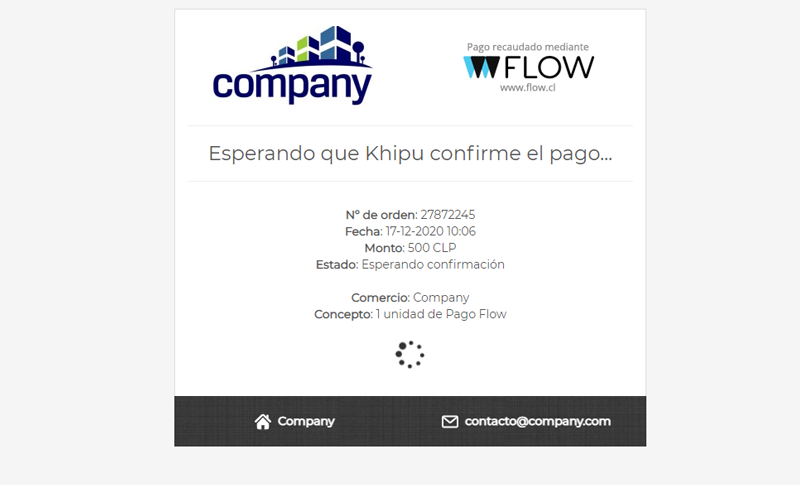
4.- Flow esperará la confirmación de Khipu acerca del pago.
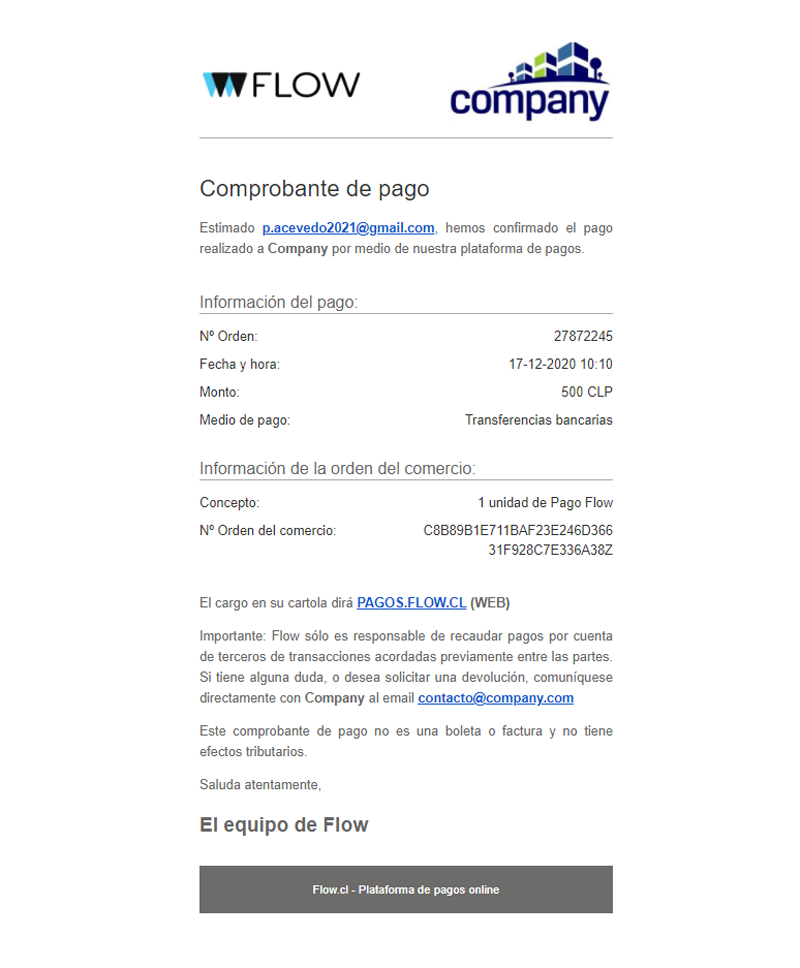
5.- Una vez confirmado el pago, Flow notificará el pago realizado:
- Se enviará un aviso de pago realizado al comercio.
- Se enviará un comprobante de pago al cliente.
6.- Finalmente:
- Será direccionado a la página de éxito de Flow, donde se le mostrará información de su pago.
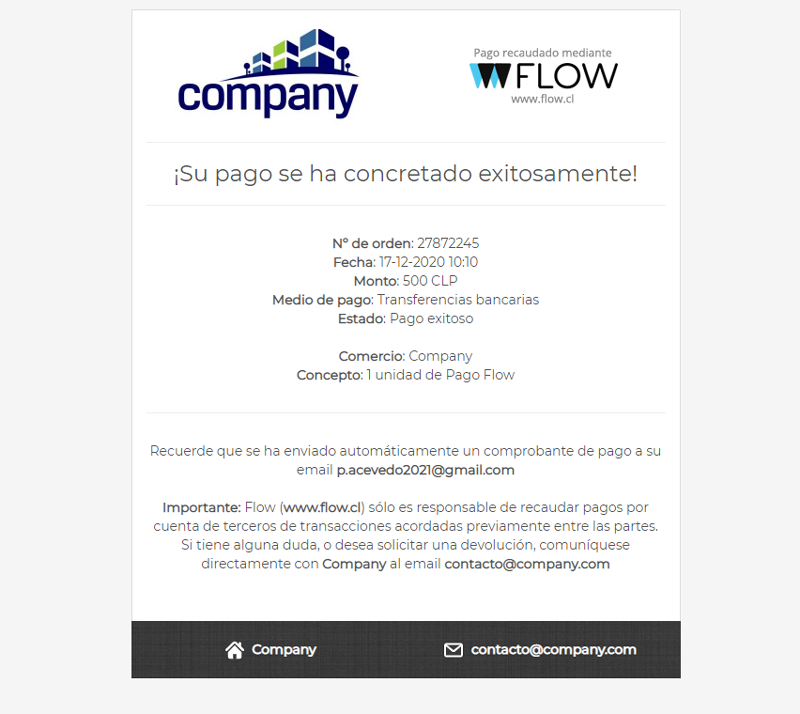
Pago en línea
Para realizar un pago en línea mediante Redpay, el cliente debe seguir los pasos descritos a continuación.
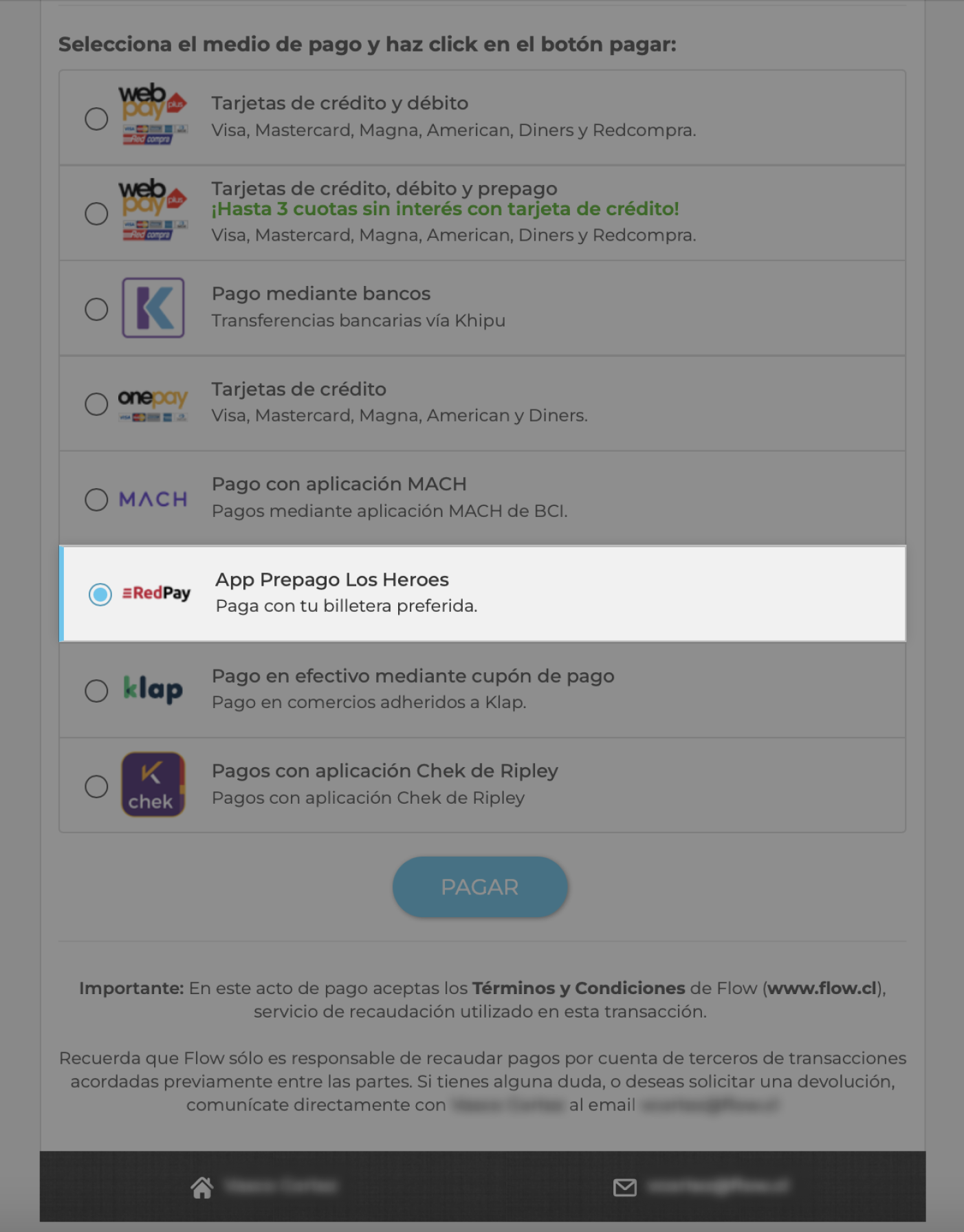
1.- En primer lugar, el cliente debe seleccionar Redpay como medio de pago:
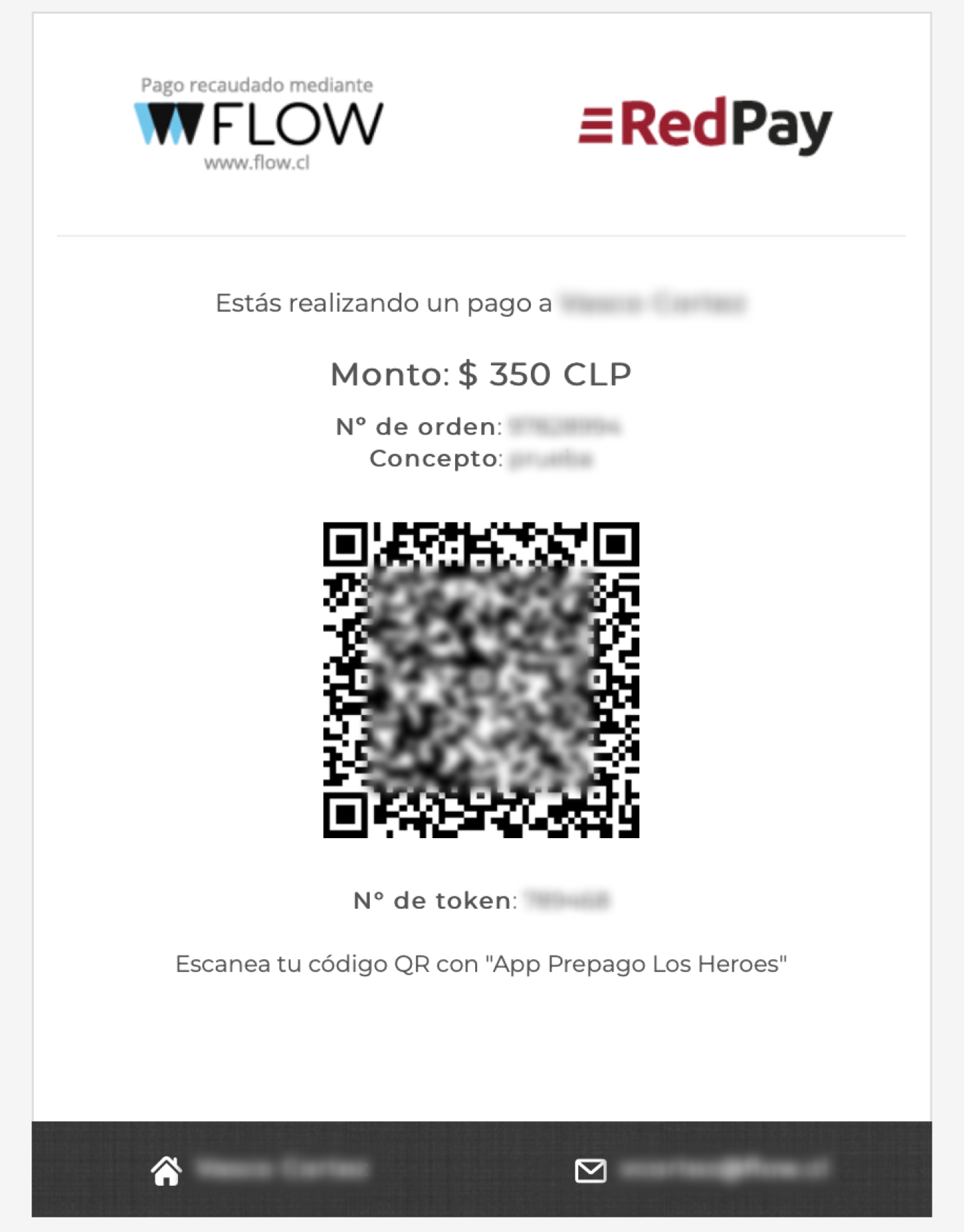
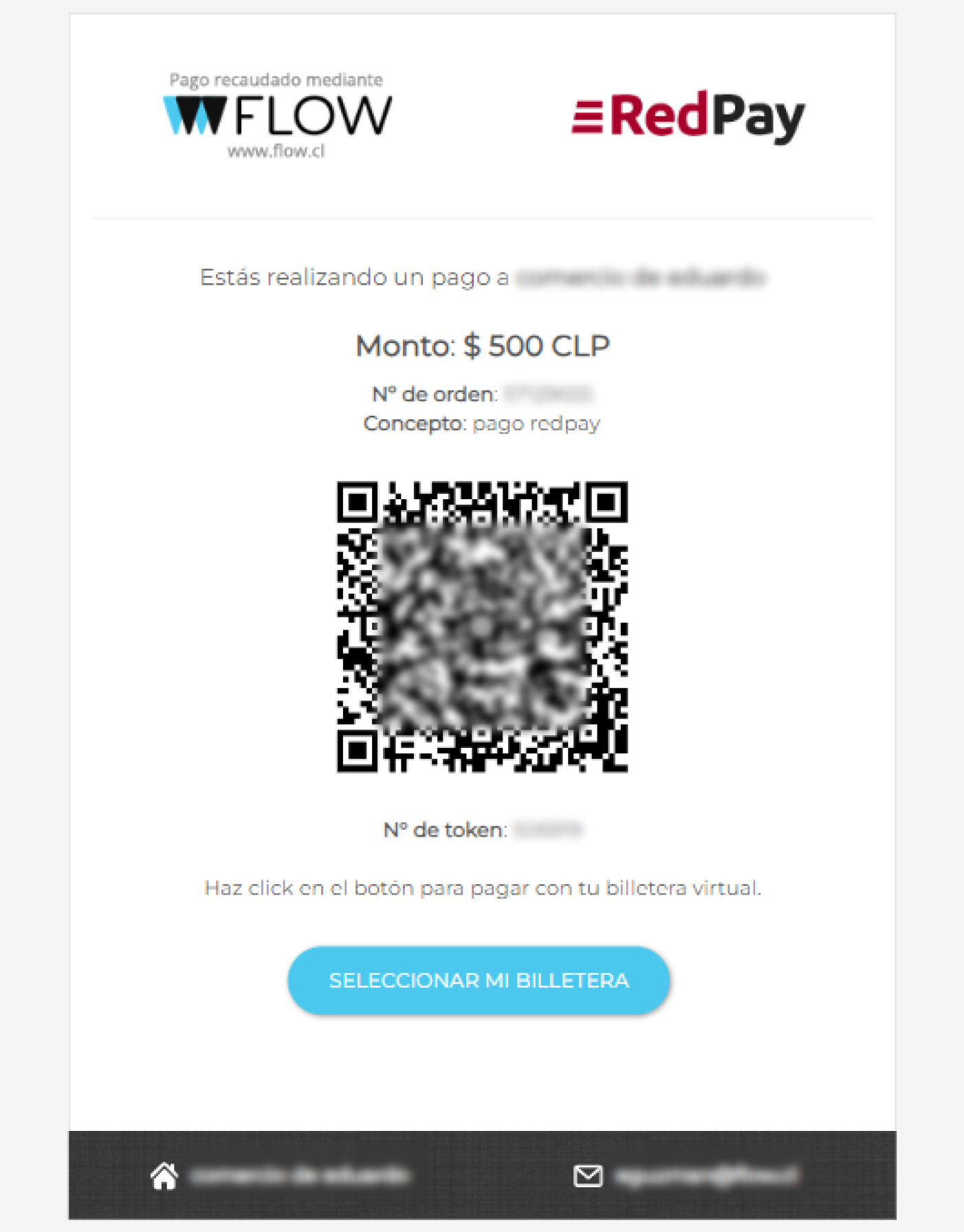
2.- A continuación, si el cliente se encuentra en un computador, debe escanear el código QR utilizando su billetera digital preferida.
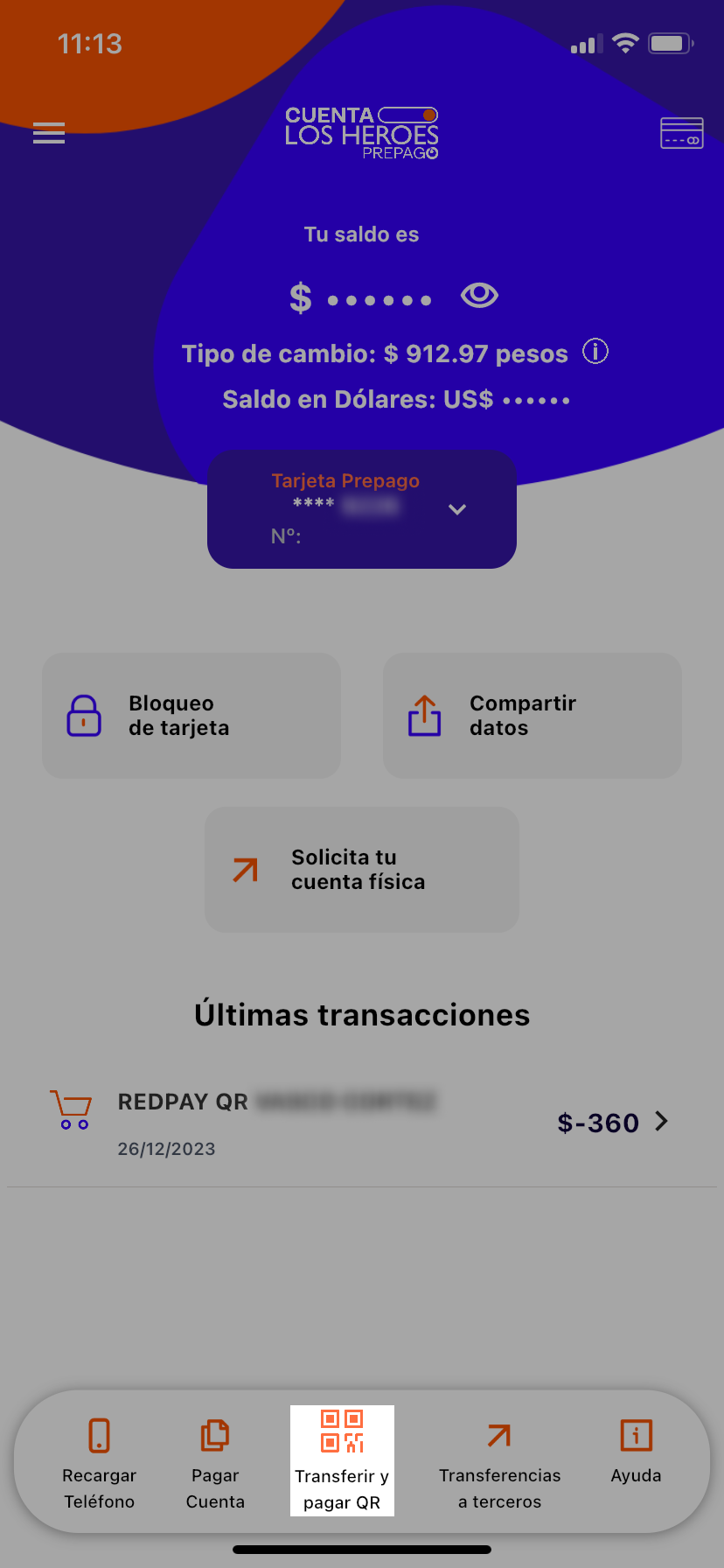
2.1.- Para escanear el código QR, se debe abrir la aplicación y hacer clic en el botón Transferir y pagar QR:
2.2.- Para continuar, se debe hacer clic en Comenzar y luego en Escanear código QR:
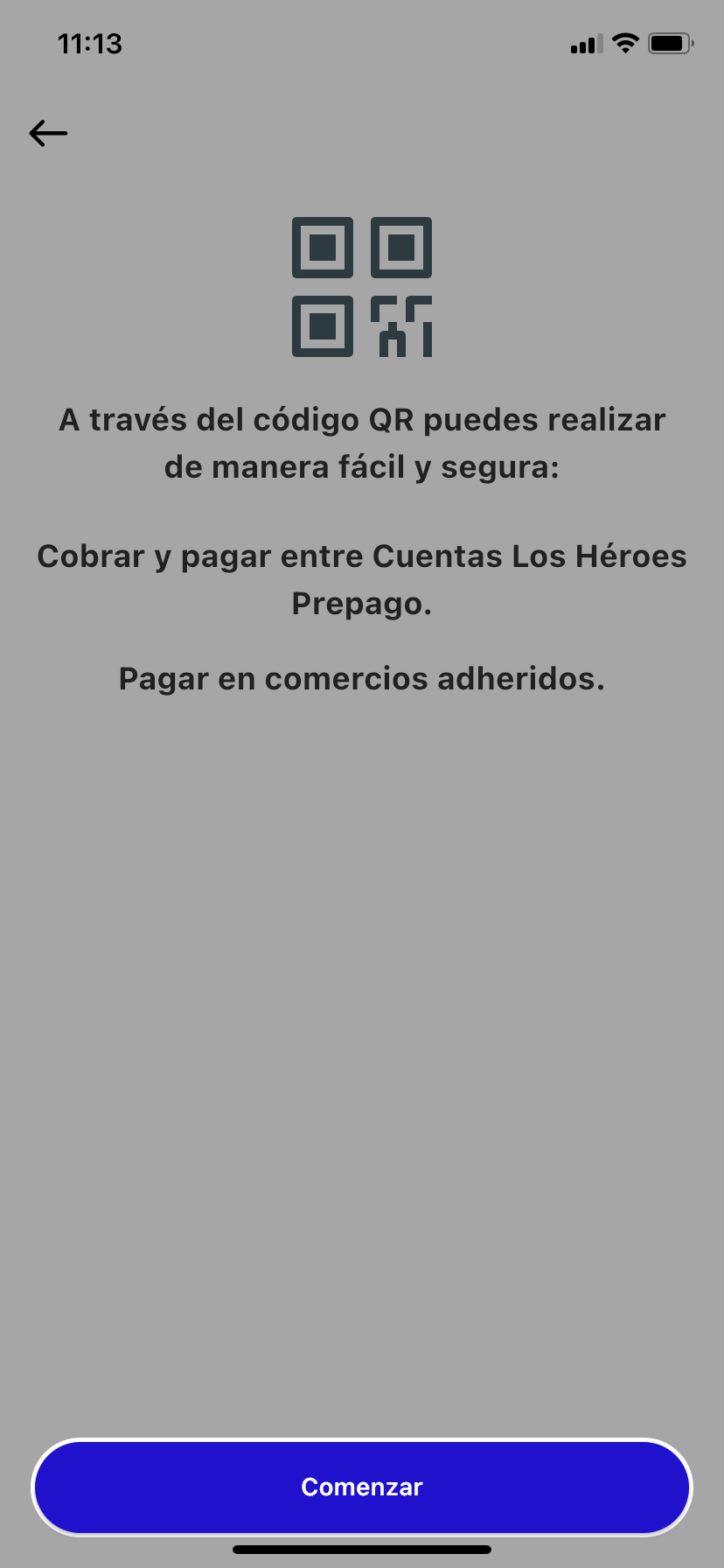
3.- Por otro lado, si el cliente se encuentra en un teléfono móvil, debe hacer clic en el botón Seleccionar mi billetera el cual lo redireccionará a Redpay para que seleccione su billetera digital de preferencia.
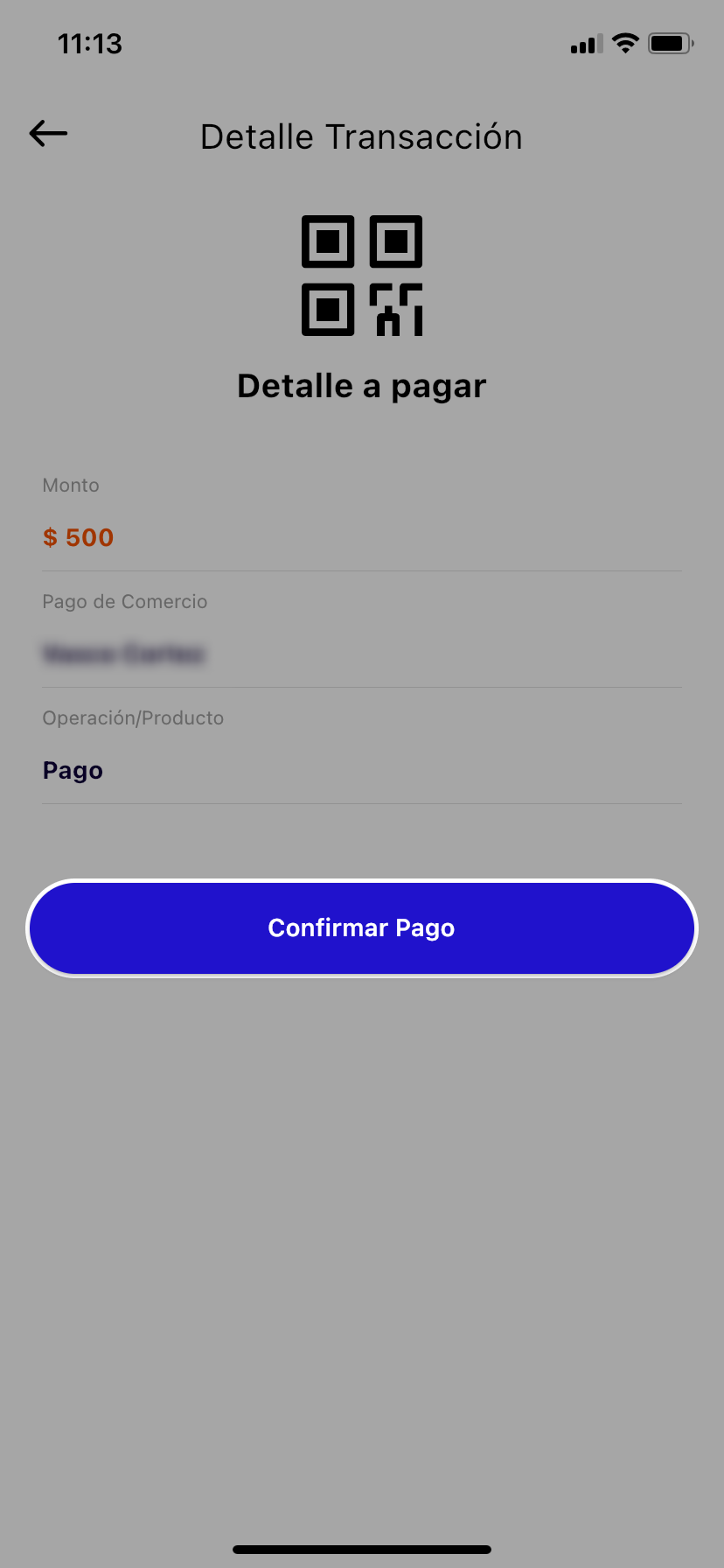
4.- En el siguiente paso, el cliente podrá visualizar el detalle de la transacción para luego confirmar el pago:
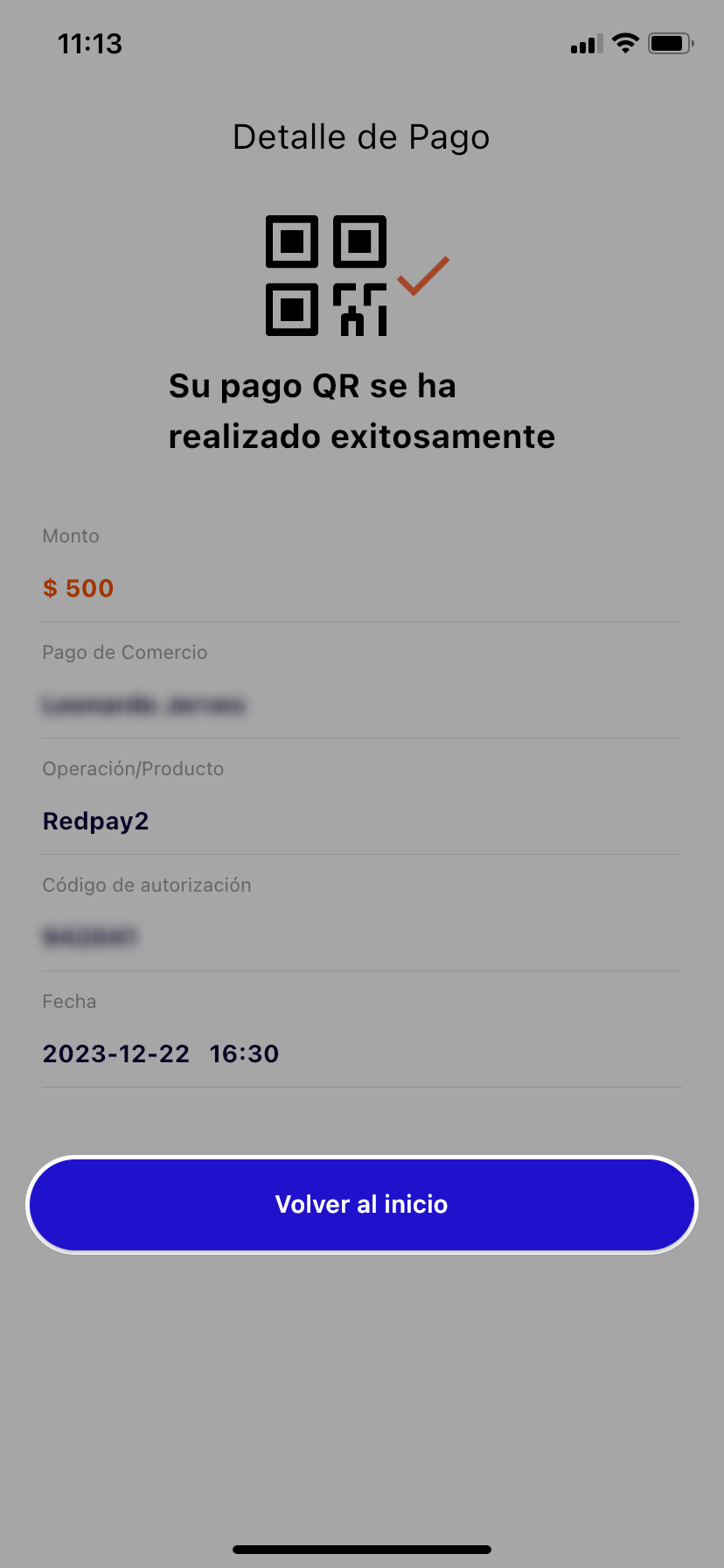
5.- Una vez confirmado el pago, su billetera digital le indicará que el pago se ha realizado con éxito:
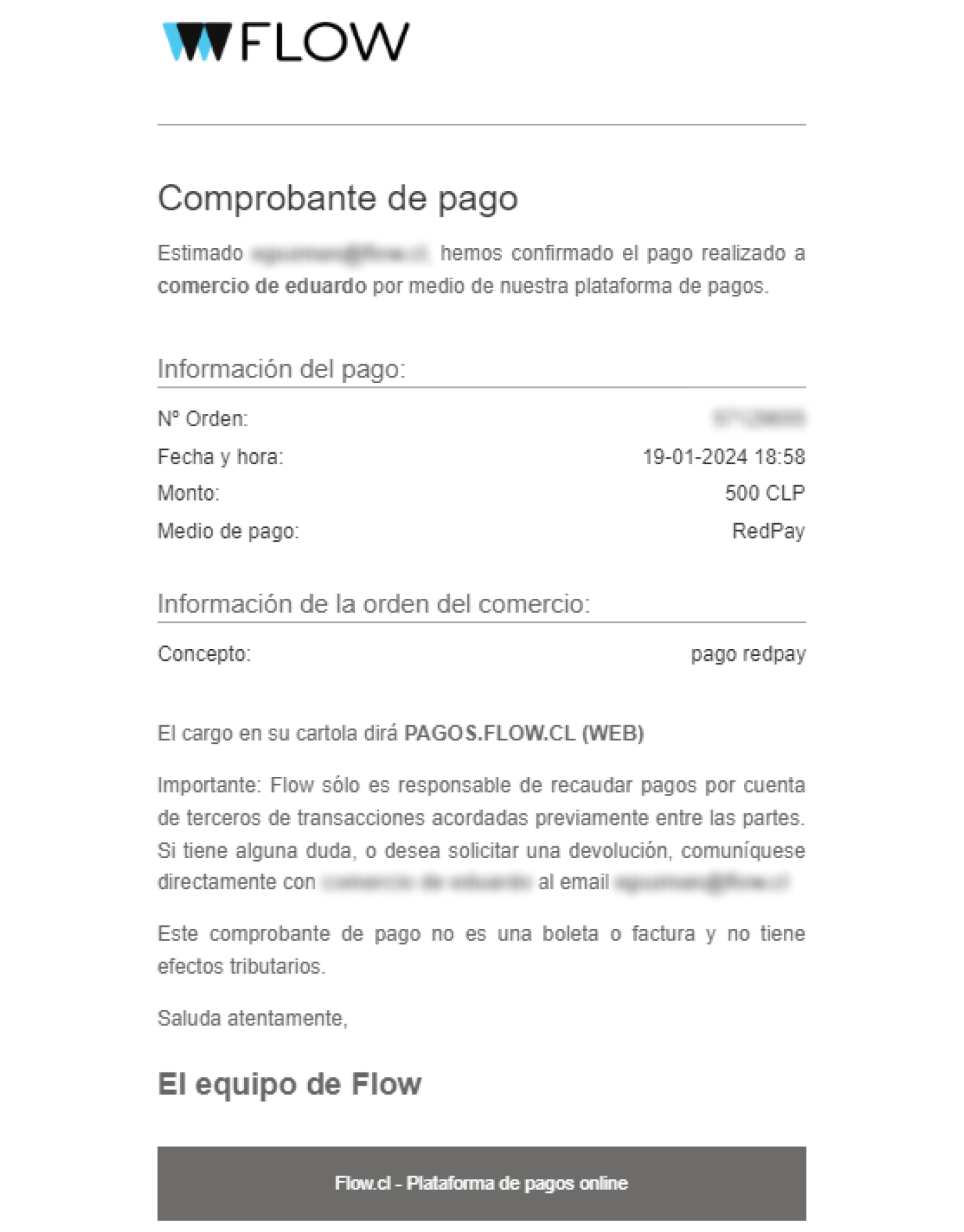
6.- A su vez, de forma inmediata, Flow notificará el pago realizado:
- Se enviará un aviso de pago realizado al comercio.
- Se enviará un comprobante de pago al cliente.
7.- Finalmente, el cliente:
- Será direccionado a la página de éxito de Flow, donde se le mostrará información de su pago.